Как всем известно, SSD заменяет HDD своей высокой производительностью. Поэтому большинство людей используют SSD в качестве диска операционной системы. Хотя твердотельные накопители быстрые и более предпочтительные, они довольно хрупкие.
Исходя из этого, вам следует время от времени запускать инструмент проверки работоспособности SSD или программы оптимизации. Таким образом, вы можете максимально увеличить производительность и срок службы вашего SSD.
Что делает инструмент проверки работоспособности SSD?
В настоящее время на рынке существует множество программ для тестирования SSD, и они могут похвастаться различными функциями для управления SSD. Чтобы быть конкретным, что делает инструмент проверки работоспособности SSD? Что ж, для большинства инструментов проверки работоспособности SSD их можно использовать для проверки скорости передачи SSD, измерения производительности SSD, оптимизации SSD и т. д. Некоторые из них даже позволяют безопасно стирать SSD.
Учитывая этот факт, вам лучше внимательно прочитать описание программного обеспечения, чтобы проверить, содержит ли оно нужную вам функцию.
Ниже вы найдете дополнительную информацию о том, что делает инструмент проверки работоспособности SSD.
Проверить работоспособность SSD
Первое, что делает инструмент проверки работоспособности SSD — это сообщает вам, насколько исправен ваш SSD. Некоторые инструменты проверки работоспособности SSD покажут вам текущее состояние вашего SSD и дадут вам статус работоспособности, например Crystal Disk Info.
В то время как другие, такие как MiniTool Partition Wizard Free Edition, могут определить, сколько плохих секторов на вашем SSD, что может указывать на состояние вашего SSD. Одним словом, с помощью этих инструментов вы можете легко проверить, в порядке ли ваш SSD.
Оптимизация производительности SSD
Некоторые инструменты SSD позволяют выполнять сборку мусора и другие параметры, которые могут повысить производительность накопителя.
Большинство инструментов проверки работоспособности твердотельных накопителей позволяют оптимизировать или настраивать твердотельный накопитель в соответствии с различными требованиями, такими как Intel SSD Toolbox, Samsung Magician и т.д. Однако вы можете заметить, что некоторые приложения могут повысить производительность накопителя за счет потери некоторой емкости хранилища.
Проверка скорости SSD
Одной из основных функций инструментов проверки работоспособности SSD является эталонный тест SSD/Disk, который может измерять производительность вашего SSD, проверяя скорость передачи SSD. Вы узнаете, являются ли данные записи/чтения, предоставленные производителем, точными после тестирования скорости вашего SSD.
Кроме того, у вас будет приблизительное представление о производительности вашего SSD.
Безопасное стирание SSD
Если SSD содержит конфиденциальную информацию и нуждается в очистке, стирание данных на диске является разумной операцией. Проблема заключается в том, что многие инструменты SSD удаляют данные, много раз перезаписывая диск, что приводит к сбою доступа к областям хранения. Например, блоки могут быть помечены как плохие или блоки с избыточным выделением ресурсов и выравниванием износа.
В то время как некоторые инструменты безопасного стирания SSD предлагают доступ к аппаратной процедуре безопасного стирания. Во время этого процесса контроллер SSD обеспечивает полную очистку всего хранилища, включая области, к которым нет прямого доступа.
На рынке доступно множество инструментов для проверки работоспособности SSD. Какой из них выбрать? В этом посте представлены 8 лучших тестеров SSD. Вы можете взять их в качестве «ссылки».
Мастер создания разделов MiniTool
MiniTool Partition Wizard — это мощный инструмент для управления разделами и проверки работоспособности SSD, который может помочь вам отформатировать диск, восстановить отсутствующие данные, проанализировать использование диска, перенести ОС на SSD/HHD и т. д. Функция Disk Benchmark позволяет измерить производительность диска с помощью переменные размеры передачи и длины тестов как для последовательного, так и для произвольного чтения/записи.
Кроме того, вы можете завершить всю операцию в несколько кликов. С помощью этого замечательного инструмента для тестирования SSD вы можете тестировать RAID-контроллеры, контроллеры хранения, жесткие диски и SSD-накопители любых производителей. Однако, если размер передачи имеет большой диапазон, весь процесс тестирования может занять некоторое время.
Вы можете скачать MiniTool Partition Wizard
После загрузки и установки MiniTool Partition Wizard выполните следующие шаги, чтобы выполнить операцию эталонного тестирования диска.
Шаг 1: Нажмите «Запустить приложение», чтобы войти в его основной интерфейс.
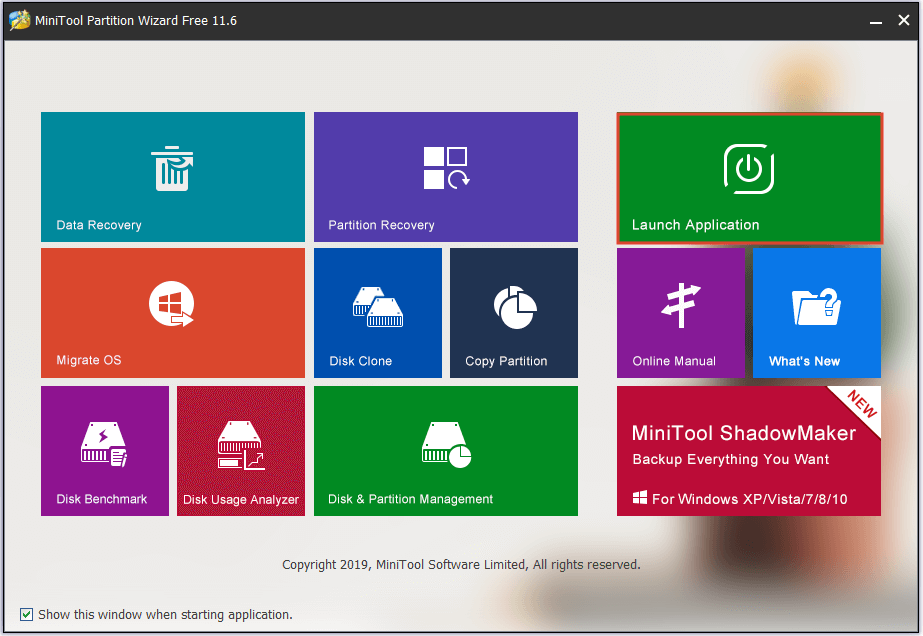
Шаг 2: Нажмите Disk Benchmark в верхней части главной страницы.

Шаг 3: Во всплывающем окне вы можете установить параметры тестирования диска HHD/SSD, включая тестовый диск, размер передачи, номер очереди, время охлаждения, номер потока, общую длину и тестовый режим в соответствии с вашими требованиями. После этого нажмите «Start», чтобы выполнить операцию.

Шаг 4: Дождитесь завершения операции. Различные настройки теста могут занять разное время. После завершения операции вы получите интуитивно понятную таблицу, как показано на рисунке ниже.

Как видите, MiniTool Partition Wizard позволяет с легкостью выполнить тест SSD. Кроме того, вы можете просматривать результаты напрямую. Поэтому, пожалуйста, не стесняйтесь скачать его.
Набор инструментов для твердотельных накопителей Intel
Intel SSD Toolbox — это часть программного обеспечения для управления дисками, которое позволяет вам контролировать состояние вашего диска, оценивать оставшийся срок службы диска, а также атрибуты SMART. Он может выполнять быстрое и полное диагностическое сканирование для проверки функций чтения и записи твердотельного накопителя Intel.
Кроме того, он позволяет обновлять прошивку на поддерживаемом твердотельном накопителе Intel и повышать производительность твердотельного накопителя Intel с помощью функции Trim . Затем вы сможете добиться наилучшей производительности твердотельных накопителей Intel, энергоэффективности и долговечности, проверив и отрегулировав системные настройки.
С помощью Intel SSD Toolbox вы можете выполнить безопасное стирание вашего дополнительного твердотельного накопителя Intel. Это все возможности Intel SSD Toolbox.
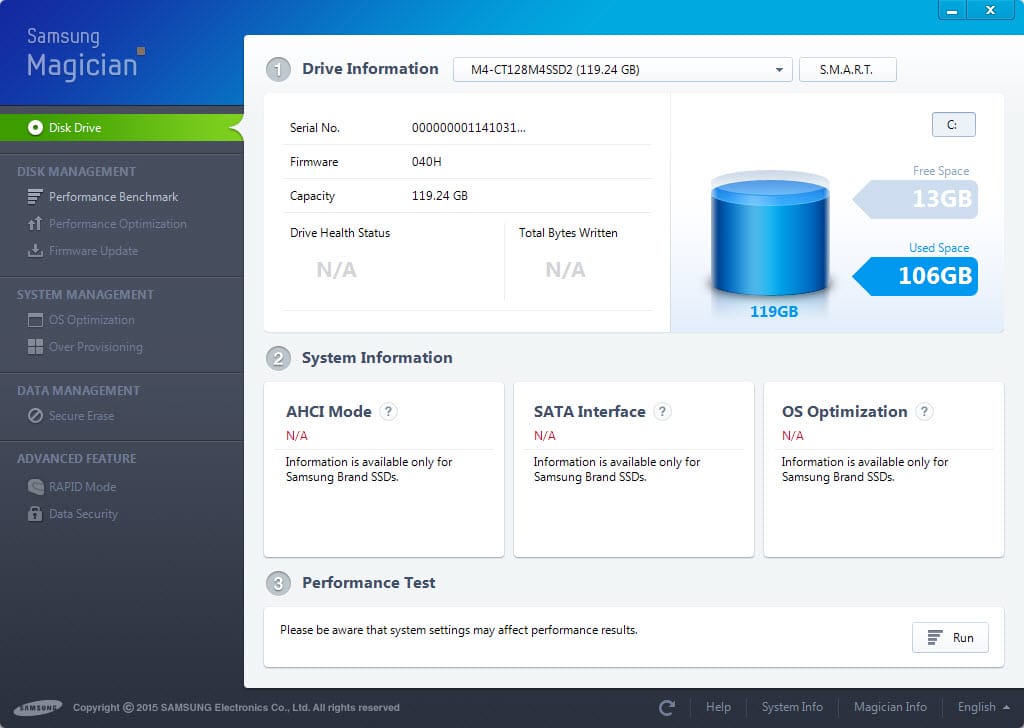
Samsung Magician
По сравнению с Intel SSD Toolbox, Samsung Magician сложнее. Это потому, что он больше похож на пакет управления, чем на простое приложение. Samsung Magician позволяет создавать профили, настраивать рейтинги производительности и устанавливать максимальную емкость и надежность.
Crystal Disk Info
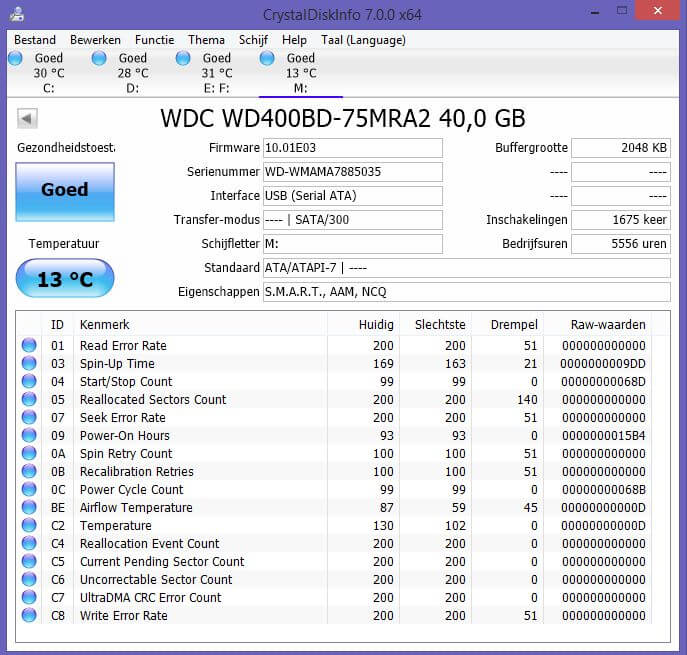
Crystal Disk Info — это открытое программное обеспечение, которое может предоставить вам информацию о состоянии и температуре вашего SSD или HDD. Это один из бесплатных инструментов, способных собирать точные данные для обоих типов накопителей и работать с накопителями всех производителей.
Smartmonotools
Smartmonotools включает в себя две служебные программы (smartctl и smartd), которые могут помочь вам контролировать ваш жесткий диск. Он предлагает вам мониторинг вашего жесткого диска в режиме реального времени. Более того, он проанализирует и сообщит вам о возможной деградации и сбое диска.
Smartmonotools поддерживает диски ATA/ATAPI/SATA-3 до -8, а также диски SCSI и другие типы устройств. Вы можете запустить этот дисковый инструмент в Mac OS X, Linux, FreeBSD, NetBSD, OpenBSD, Solaris, OS/2, Cygwin, QNX, eComStation, Windows и Live CD.
Hard Disk Sentinel
Hard Disk Sentinel — это инструмент для мониторинга жесткого диска, который поддерживает операционные системы Windows, Linux и Dos. Он предназначен для поиска, диагностики и устранения проблем с SSD. Disk Sentinel также может показать вам состояние здоровья SSD. Он может сканировать внутренний или внешний SSD, подключенный через USB или e-SATA, и находить потенциальные проблемы. После этого он будет генерировать отчеты с возможными исправлениями для устранения ошибок.
После установки Hard Disk Sentinel он будет работать в фоновом режиме и автоматически проверять состояние SSD. Если он обнаружит какую-либо ошибку, он немедленно сообщит вам об этом. С помощью этого инструмента мониторинга SSD вы можете проверить скорость передачи жесткого диска в режиме реального времени.
Таким образом, вы будете знать свой эталонный показатель диска, потенциальные сбои жесткого диска, а также снижение производительности.
Toshiba SSD Utility
Если вы сейчас используете твердотельный накопитель OCZ, Toshiba SSD Utility, возможно, является лучшим программным обеспечением, которое вы можете использовать независимо от вашей операционной системы. Вы можете отслеживать свой SSD в режиме реального времени и очень быстро получать информацию о SSD, включая состояние SSD, оставшийся срок службы, объем памяти и общую производительность, с помощью утилиты Toshiba SSD.
Кроме того, его также можно использовать в качестве диспетчера дисков и инструмента оптимизации. Вы можете переключаться между несколькими режимами в зависимости от вашего SSD или предполагаемого использования вашей установки, такого как игры, рабочая станция, редактирование видео и так далее. Используя эти предустановленные режимы, вы можете повысить производительность накопителя и увеличить срок его службы в различных случаях.
SSD Life
SSD Life в основном фокусируется на работоспособности SSD и оставшемся сроке службы, а не на других показателях. Он отлично совместим с основными производителями твердотельных накопителей, такими как собственный твердотельный накопитель Apple MacBook Air. Он позволяет выполнять диагностику состояния SSD, срока службы и общей производительности. SSD Life сообщит вам точные результаты и любые важные недостатки, которые могут повлиять на оставшийся срок службы или скорость чтения/записи.
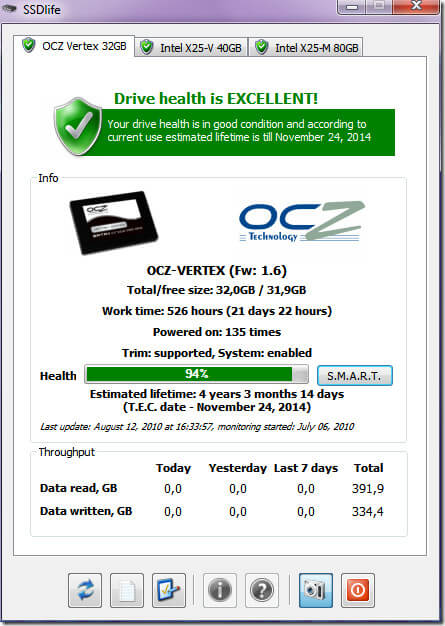
Однако бесплатная пробная версия длится всего семь дней и имеет ограничения на некоторые функции. По истечении срока действия пробной версии вам необходимо оплатить ее для последующего использования.