Среда разработки PHP включает в себя механизм PHP, веб-сервер и сервер базы данных — так называемый технологический стек AMP ( Apache, MySQL , PHP), который можно установить в виде предварительно сконфигурированного пакета (например: XAMPP для Windows или MAMP для macOS) или вручную в локальной операционной системе, на виртуальной машине или в контейнере Docker.
PhpStorm интегрируется с вашей средой разработки PHP для запуска, отладки или модульного тестирования приложений, открытых в IDE.
Учебное пособие: интеграция MAMP с PhpStorm
MAMP — это пакет macOS, включающий HTTP-сервер Apache, базу данных MySQL, интерпретатор PHP и некоторые библиотеки. Слово «MAMP» — это аббревиатура, где «M» означает «Macintosh», что означает, что оно разработано для macOS, а другие буквы обозначают компоненты пакета.
MacOS поставляется с предустановленным интерпретатором PHP и сервером Apache, которые можно настроить для совместной работы согласно руководству, опубликованному на php.net . Конфигурация, связанная с PhpStorm, аналогична описанной в этом руководстве. Поскольку установка дополнительных пакетов и настройка системной среды самостоятельно может быть сложной задачей, в этом руководстве описывается, как легко настроить все сразу в отдельной среде с полным пакетом MAMP.
MAMP — это надежный и быстрый способ настроить среду для программирования PHP. Он предоставляет все компоненты, необходимые для разработки, запуска, отладки и модульного тестирования приложений PHP. MAMP — хорошая альтернатива установке и настройке веб-сервера, механизма PHP, сервера базы данных и механизма отладки по отдельности. Чтобы начать разработку, вам нужно будет только скачать и установить MAMP и запустить компоненты с помощью панели управления MAMP.
Загрузка и установка MAMP
Загрузите и установите MAMP со страницы загрузок MAMP. После загрузки архива MAMP распакуйте его и запустите установщик. Мастер установки MAMP довольно прост, вам нужно только выполнить шаги установки.
Установив MAMP и запустив его компоненты, теперь нам нужно сообщить IDE, где эти компоненты хранятся и как они настраиваются.
Панель управления MAMP
После установки используйте панель управления MAMP для выполнения таких действий, как запуск или остановка серверов и изменение конфигураций. Приложение панели управления MAMP можно найти в папке «Приложения/MAMP».
Запуск и остановка серверов
Чтобы запустить серверы Apache и MySQL, нажмите кнопку «Запустить серверы».
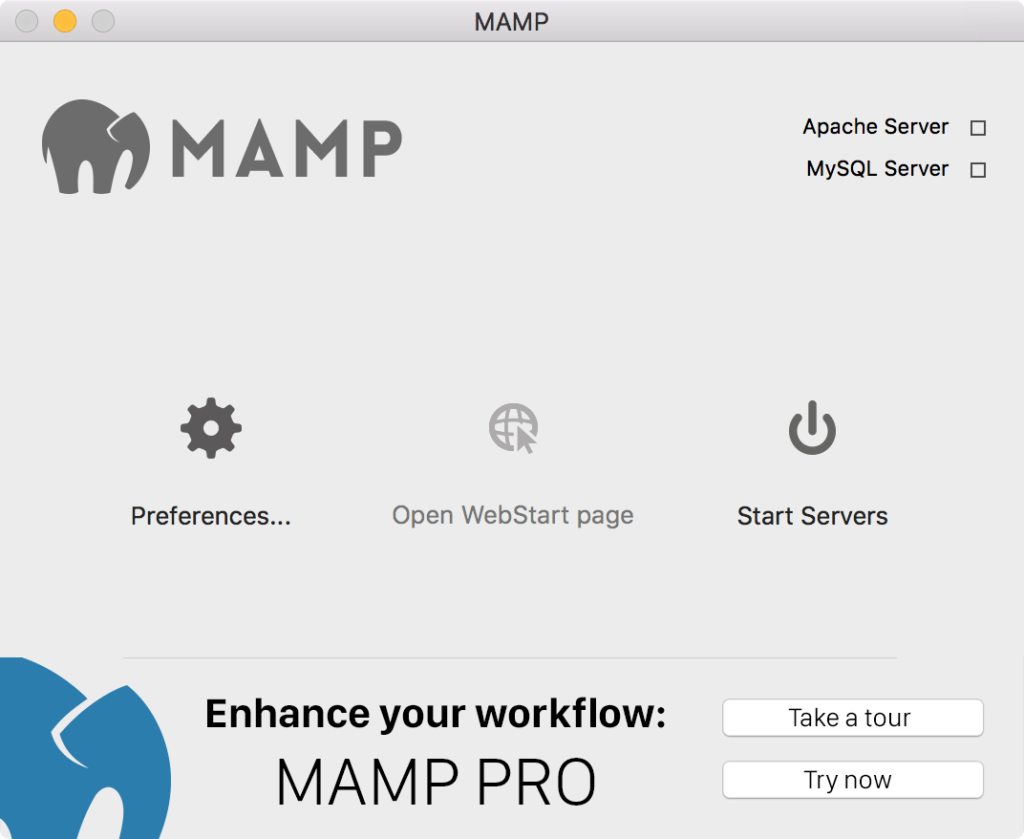
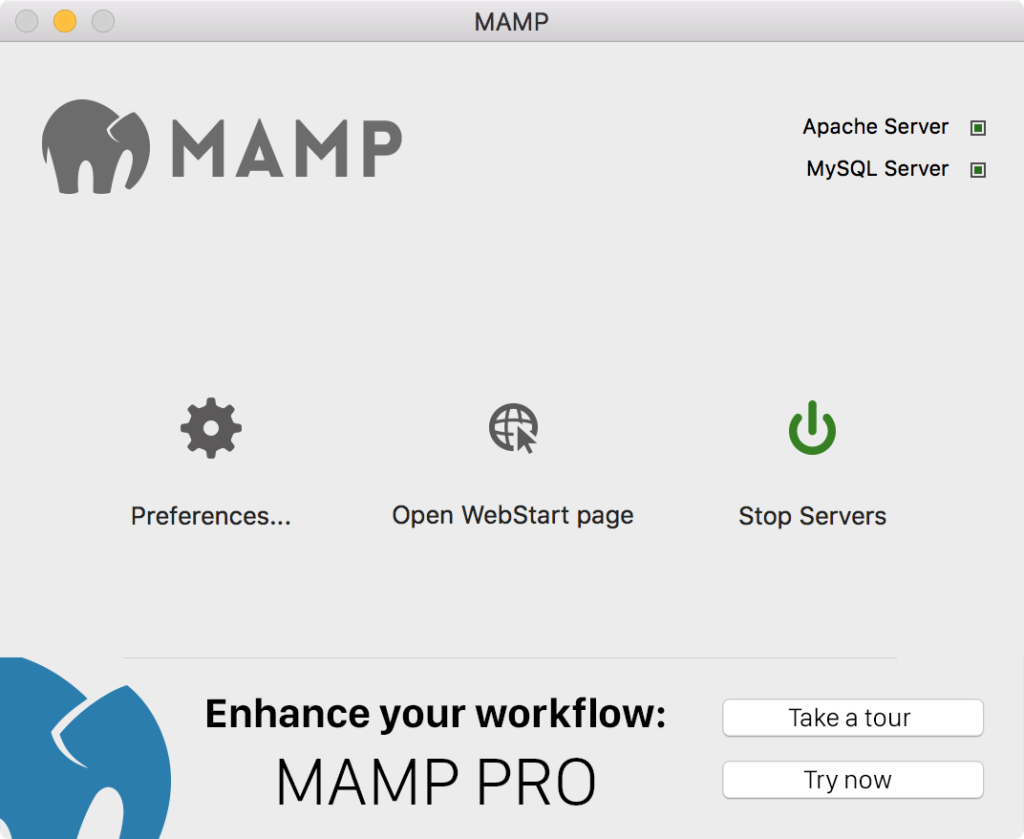
Значки в правом верхнем углу станут зелеными. После запуска серверов вы можете остановить их в любое время, нажав кнопку «Остановить серверы».
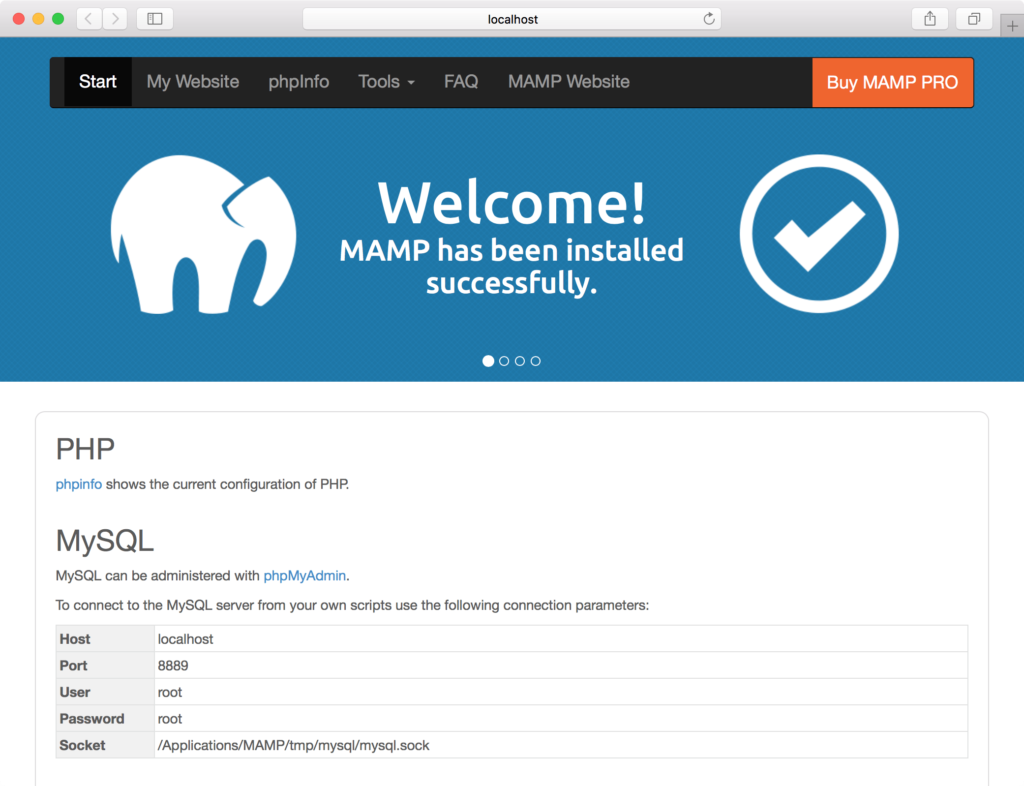
В браузере откроется стартовая страница (по умолчанию http://localhost:8888 /MAMP/). Эта страница содержит информацию о вашей среде и содержит полезные ссылки.
Чтобы настроить MAMP, нажмите кнопку «Настройки…».
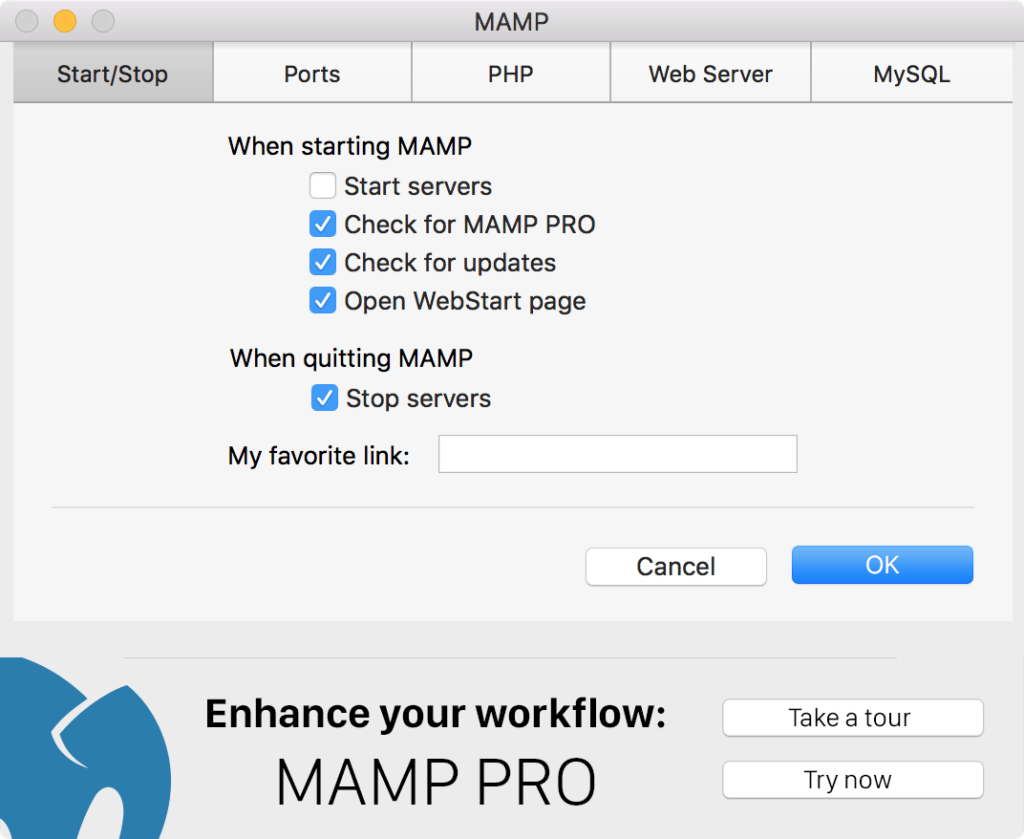
Доступно несколько вариантов:
- Измените конфигурацию серверов запуска/остановки на вкладке «Пуск/останов».
- Укажите порты Apache и MySQL на вкладке «Порты».
- Укажите версию PHP и параметры кэширования на вкладке PHP.
- Установите корень документа веб-сервера на вкладке Веб- сервер.
Интеграция MAMP с IDE
Интеграция исполняемого файла PHP
Начнем с регистрации исполняемого файла PHP из MAMP в PhpStorm. В диалоговом окне «Настройки» ( ) перейдите к PHP. Ctrl+Alt+S
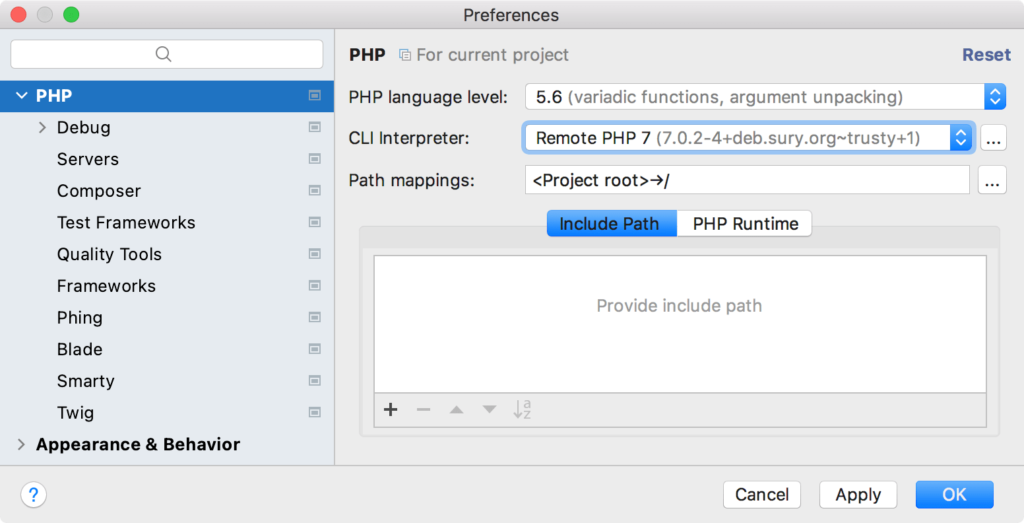
С помощью PhpStorm мы можем зарегистрировать в IDE несколько отдельных интерпретаторов PHP, в зависимости от версии PHP или конфигурации PHP, необходимой для проекта. Все зарегистрированные на данный момент установки интерпретаторов PHP отображаются в списке интерпретаторов CLI:
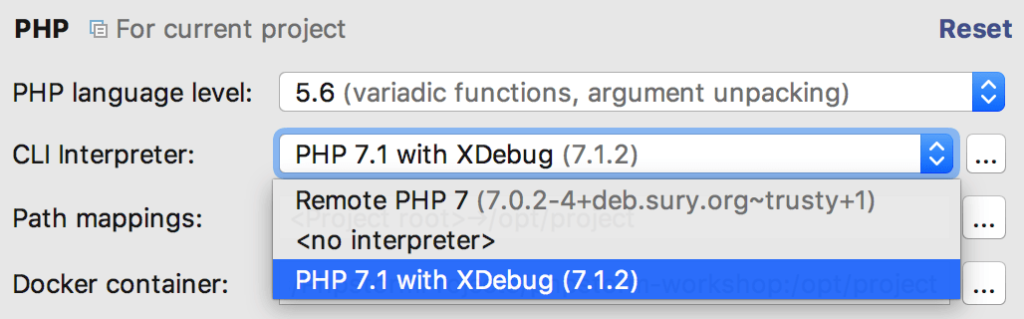
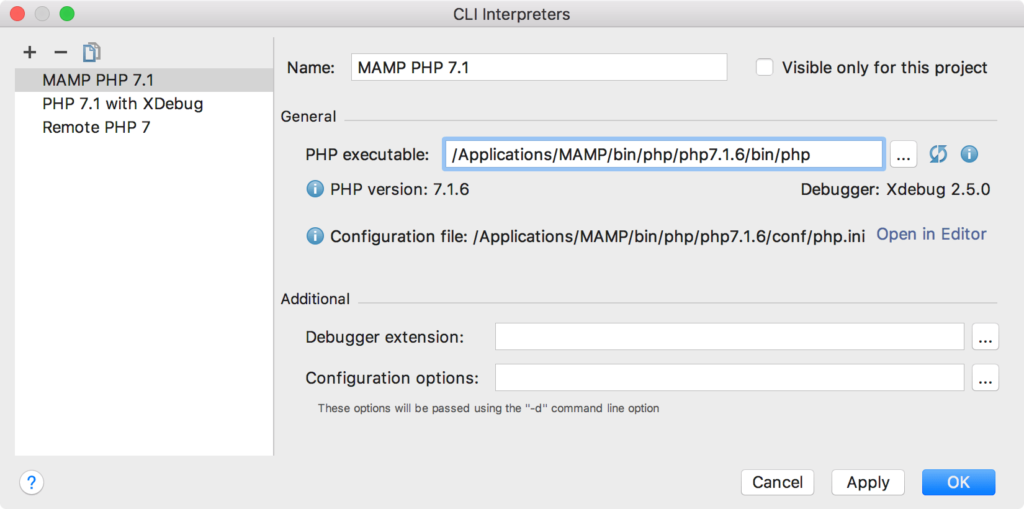
Добавьте интерпретатор, установленный с MAMP
- Нажмите
 справа от списка. Откроется диалоговое окно « Интерпретаторы CLI» .
 - На левой панели нажмите
 кнопку на панели инструментов.
 - В поле Имя введите имя для идентификации текущей установки, например MAMP PHP 7.1 .
- В поле «Исполняемый файл PHP» укажите папку, в которой хранится файл php (исполняемый файл PHP). Либо введите путь вручную, либо щелкните
 и найдите файл.
 - PhpStorm проверяет, содержит ли указанная папка исполняемый файл PHP, определяет версию PHP и отображает ее в поле «Информация о PHP» , доступном только для чтения. PhpStorm также проверяет правильность настройки отладчика.
Теперь мы можем сохранить эти настройки и выбрать недавно добавленный интерпретатор PHP для нашего проекта:
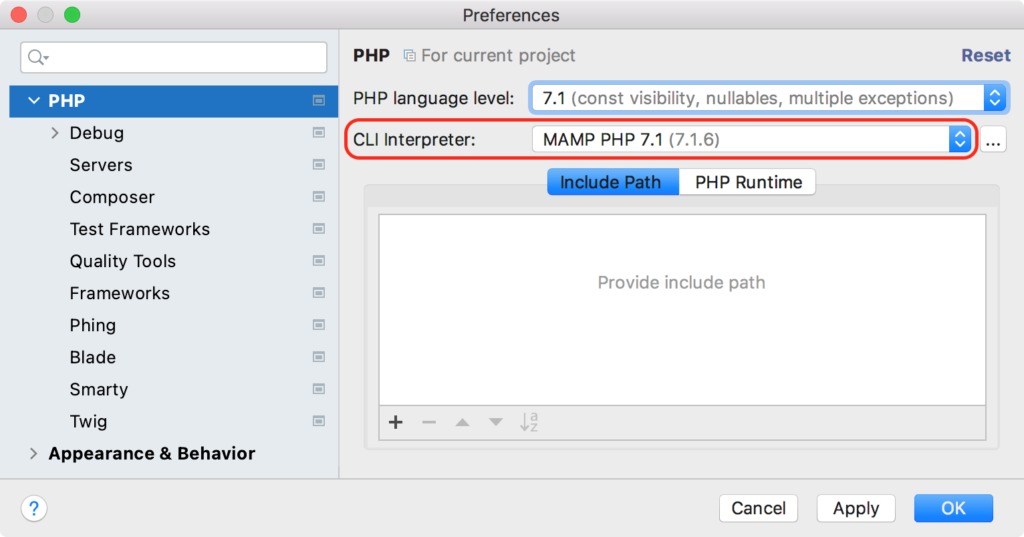
PhpStorm теперь будет использовать установку PHP, поставляемую в комплекте с MAMP.
Интеграция отладчика
PhpStorm предлагает мощный отладчик, в котором можно устанавливать точки останова и проверять переменные во время выполнения.
Обратите внимание: если вы используете последнюю версию MAMP PRO, файлы httpd.conf , php.ini и my.cnf следует редактировать через редактор шаблонов, предоставляемый MAMP PRO. Чтобы редактировать файлы шаблонов, перейдите в меню Файл | Редактировать шаблон . Когда MAMP PRO запускает серверы Apache и MySQL, он использует эти шаблоны для создания файлов httpd.conf и php.ini , удаляя ранее созданные.
Интеграция сервера Apache
Взаимодействие PhpStorm с веб-, FTP- и другими серверами осуществляется с помощью плагина FTP/SFTP/WebDAV Connectivity , который включен по умолчанию. IDE обращается к серверам, используя параметры подключения, указанные в зарегистрированных конфигурациях доступа к серверу.
Создание и управление конфигурациями доступа к серверу
1. В диалоговом окне «Настройки» ( ) нажмите «Развертывание» в разделе «Сборка», «Выполнение», «Развертывание». Ctrl+Alt+S
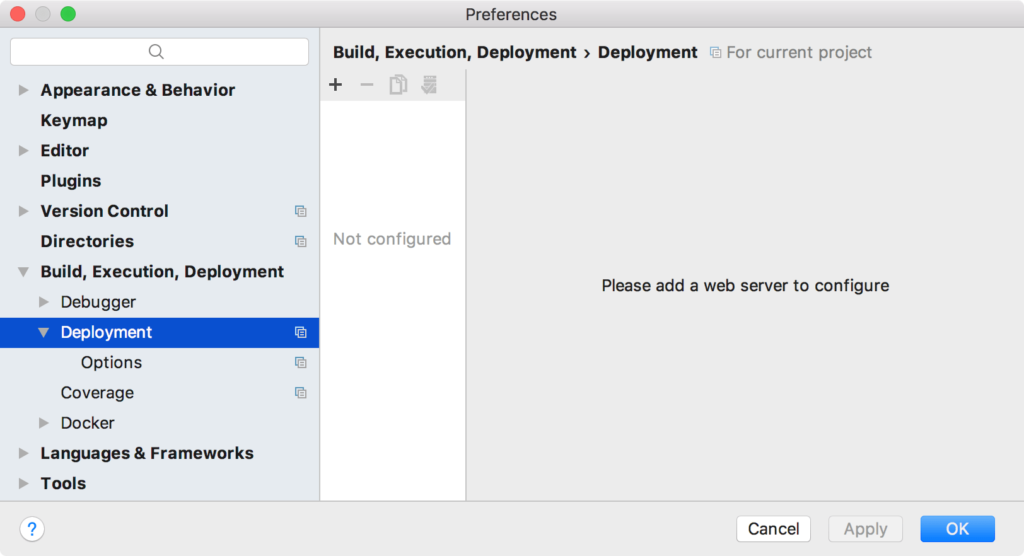
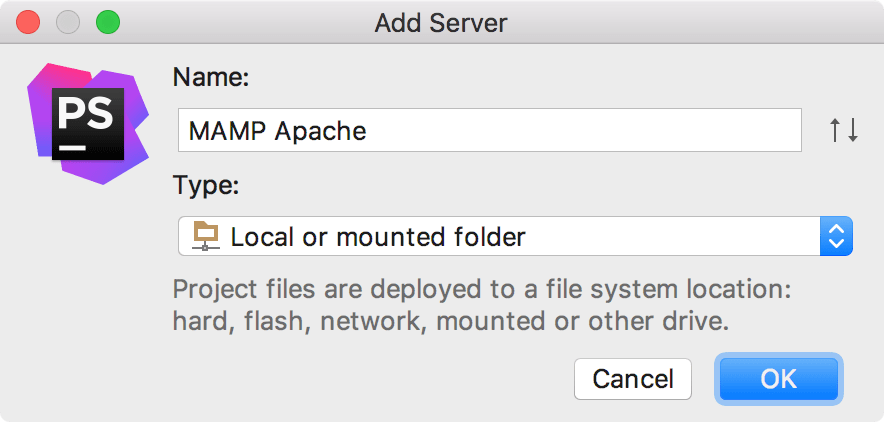
2. Нажмите на панели инструментов, выберите Локальную или смонтированную папку и укажите имя MAMP в открывшемся диалоговом окне.
3. После нажатия кнопки «ОК» мы можем указать путь к корневому каталогу Apache /Applications /MAMP /htdocs и URL-адрес веб-сервера http://localhost:8888 . Обратите внимание, что фактические настройки зависят от того, как вы настроили сервер MAMP Apache в файлах конфигурации MAMP или Apache.
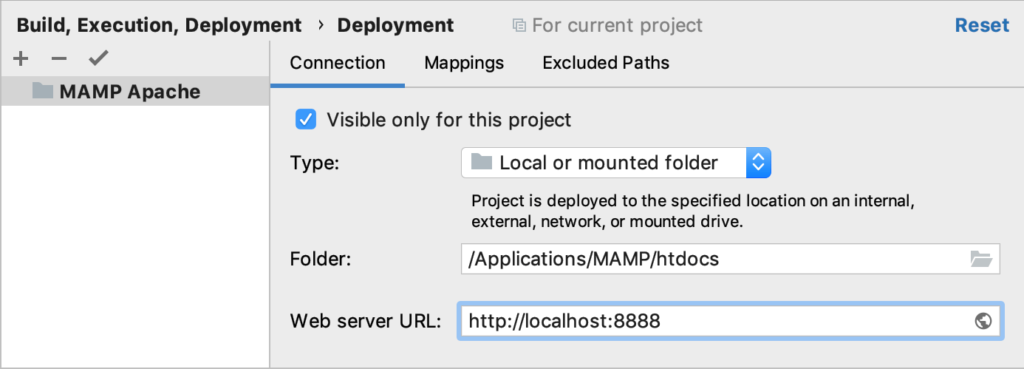
Не забудьте пометить сервер как сервер по умолчанию, нажав ✔, чтобы PhpStorm использовал его с интеграцией браузера вместо встроенного веб-сервера . Нажав «Открыть» , мы можем открыть папку MAMP htdocs в браузере и таким образом убедиться в правильности предоставленных настроек.
Интеграция сервера MySQL
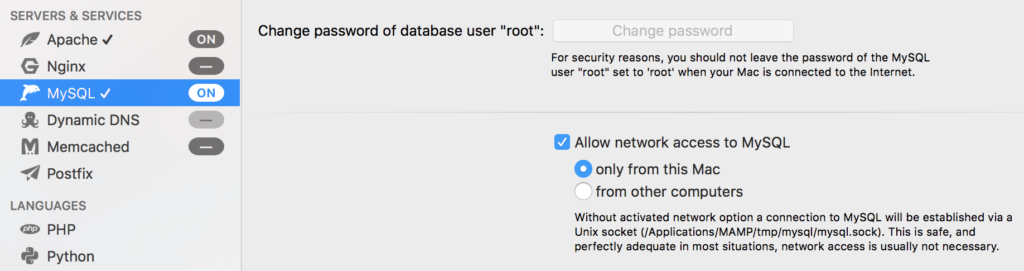
PhpStorm позволяет подключаться к серверу базы данных MAMP MySQL с помощью плагина Database Tools и SQL , который установлен и включен по умолчанию. Прежде чем начать, убедитесь, что сервер MySQL работает на панели управления MAMP PRO. Если вы используете MAMP PRO, также убедитесь, что на панели управления MAMP PRO установлен флажок «Разрешить сетевой доступ к MySQL».
В правой части IDE откройте окно инструмента «База данных»
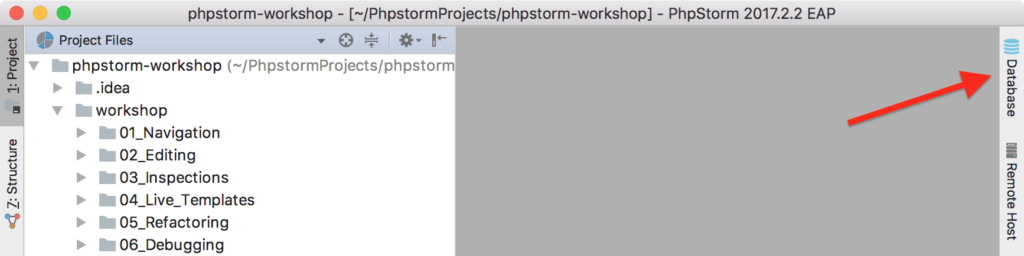
Здесь мы можем создать новое соединение или источник данных , используя контекстное меню или кнопку на панели инструментов. Нам нужно указать драйвер базы данных JDBC, который будет использоваться для подключения к нашей базе данных. Для MySQL мы можем использовать драйвер MySQL Connector , доступный в списке драйверов. PhpStorm не поставляет эти драйверы, но мы можем загрузить правильный драйвер JDBC, щелкнув ссылку.
Далее нам необходимо ввести данные подключения. В качестве альтернативы мы можем указать строку подключения к базе данных MySQL в поле URL-адрес базы данных , например jdbc:mysql: / /localhost:8889/ или jdbc:mysql: / /localhost:8889 /foodb для подключения к базе данных foodb .
Мы также можем указать имя пользователя и пароль для MySQL. По умолчанию MAMP использует root как имя пользователя, так и пароль.
При использовании символов UTF-8 или Unicode в имени пользователя, пароле или имени базы данных в строку подключения необходимо добавить два дополнительных параметра: characterEncodingи useUnicode. Пример строки подключения: jdbc:mysql://localhost:8889?characterEncoding=utf8&useUnicode=true. Также может потребоваться выбрать из списка другой драйвер JDBC, то есть com.mysql.jdbc.NonRegisteringDriver.
Определив источник данных, используйте кнопку «Проверить соединение» , чтобы проверить настройки и убедиться, что PhpStorm может подключиться к MySQL.
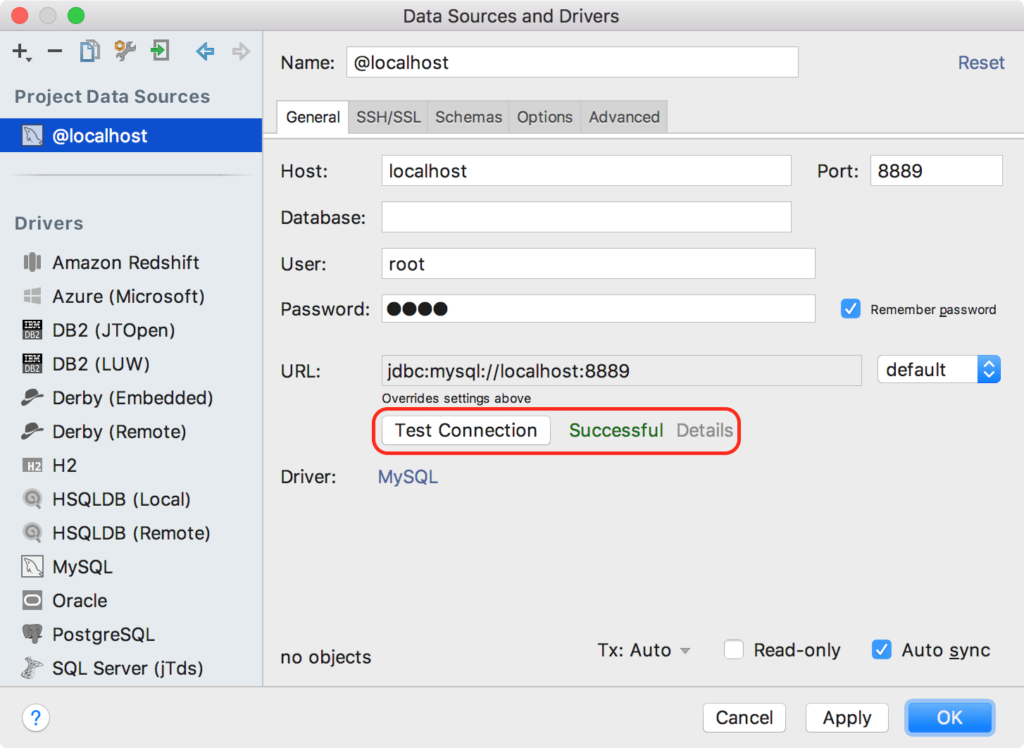
Теперь мы можем создавать таблицы, выполнять запросы, обновлять данные и так далее. Дополнительные сведения см. в разделе Инструменты баз данных и SQL.